



Mais uma novidade no Techmoz: O portal agora é multi-idiomas, ou multilanguage, como se diz na língua dos gringos, segundo idioma oficial do Techmoz!A ideia de tornar o blog multilanguage, surgiu da pena que eu sentia pelo pessoal que só entende inglês e não podia tirar proveito do excelente proveito do portal(brincadeirinha rsrs)!
Na realidade, pretendo publicar dentro de dias, a minha primeira contribuição para o WordPress em termos de código, e para ser mais abrangente, tenho de dar as instruções em inglês. Pensei em criar um post em inglês, mas logo ví que não seria a solução, misturar português com outros idiomas, pois atrapalharia a experiência dos leitores do blog.
A solução veio de um plugin: xLanguage.
O plugin xLanguage, promete criar um sistema multilanguage para o seu blog WordPress, e ele cumpre com a sua promessa. Usando o plugin, simplesmente temos de escrever um post único, colocando todos os idiomas que queremos no mesmo post. Depois, usando tags especiais, podemos indicar cada idioma usado no post.
Se um post não tiver todos os idiomas que definimos para o blog, então o idioma que definrmos como padrão será usado no lugar dos idiomas não existentes.
Instalando e configurando o plugin xLanguage no WordPress
Faça o download do plugin no fim deste artigo. Instalar o plugin xLanguage é o mesmo que instalar qualquer outro plugin no WordPress: Extraia, carregue para a pasta plugins do se site e active-o na secção plugin da administração.
A configuração do plugin tem uns detalhes adicionais, mas você pode fazer isso facilmente seguindo as instruções que vem com o plugin.
Caso tenha problemas com inglês(quer criar um site multilanguage!), então aqui estão algumas dicas rápidas.Na página do plugin, que aparece nas configurações do seu blog, crie os locales(códigos de idioma) para vada idioma que deseja criar. Para português use pt-br ou pt-pt, para inglês use o “en”. Não se esqueça de escolher um idioma padrão, depois de criar.
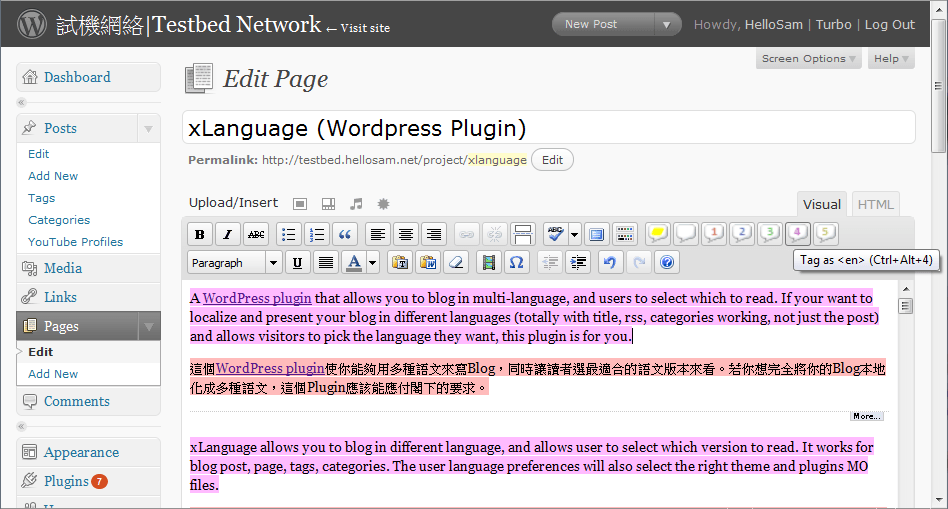
Depois é só criar posts usando tags para separar conteúdos de idiomas diferentes.
Veja um exemplo abaixo
<span lang="pt-br"> Este artigo é uma apresentação do plugin xLanguage, usado no Techmoz Texto em português.</span><span lang="en">This plugin talks about the xLanguage plugin, used by Techmoz. In English</span>
Aconselho que escreva todo o conteúdo, depois altere o editor para modo html e coloque as tags.
O plugin traz botões que podem inserir tags automaticamente, mas não funcionaram comigo! Se uma porção de texto não estiver entre as tags de nenhum idioma, será apresentado para todos os leitores, independentemente do idioma.
Como funciona o plugin xLanguage para WordPress
O primeiro detalhe do funcionamento do plugin xLanguage é a alteração do permalink. Ele alterou o permalink do infomoz, incluindo as tags de idioma dentro das urls./lang/pt-br/post e /lang/en/post para post em inglês e português respectivamente.
O plugin detecta automaticamente o idioma a apresentar a um dado visitante, tendo como base o idioma configurado no seu browser, ou o idioma escolhido por ele na última visita.
O visitante pode escolher qual idioma usar, usando os botões que você poderá colocar na sidebar, através de widgets, ou em qualquer outro lugar, usando código. O código para colocar os botões de escolha de idioma é:
<?php if (function_exists('xlanguage_list_langs()')) xlanguage_list_langs(); ?>
Você também pode colocar um botão com a bandeira do outro idioma disponivel ao lado do título, como fiz para o Techmoz, colocando a tag seguinte logo a seguir a tag the_title do single.php
<?php if (function_exists('xlanguage_post_other_langs')) xlanguage_post_other_langs(); ?>
Você pode ainda traduzir o título do post, usando o símbolo | para separa os dois idiomas do título.
Os títulos devem ser colocados na ordem que cadastrou os idiomas. Por exemplo, aqui no Techmoz, cadastrei primeiro pt-br e depois en. Assim, o título deste post será: “Torne o seu blog multi-idiomas com o plugin xlanguage|xLanguage- WordPress plugin for creating multilanguage blogs”. Assim, se o visitante estiver lendo em português, verá o primeiro título, e se estiver vendo o em inglês, aparecerá o segundo título.
Um plugin e tanto!
O plugin não atrapalha o SEO do seu site, pois os motores de busca irão ver o mesmo endereço para todos os idiomas. Num post á parte, explicarei como isto funciona. Este já está grande demais, e ainda tenho de escrever no segundo idioma!Não pretendia tradiuzir este post, mas vou faze-lo parcialmente para dar uma noção sobre como o plugin funciona.
Clique na bandeira no título, ou então na primeira sidebar deste blog, para ver a versão em inglês deste post.
Download do plugin xLanguage
Faça o download do plugin clicando no ícone abaixo.[download id=”33″ format=”4″]








Comentários Recentes